


TP官网APP商品管理操作指南
下载于 TP 官方网站的 APP 里, 商品管理模块主要围绕上下架、库存调整以及价格修改这三个核心功能来开展。初次使用该 APP 之际, 建议先于电脑端完成基础商品信息的录入, 如此在移动端进行操作时会更为顺畅。
当 APP 被打开之后, 处于首页底部导航栏位置处的“商品”图标是进入管理页面的入口之处。点击这个图标后, 所有已发布商品的列表出现在眼前。仔细观察能发现, 每个商品右侧都设有一个“管理”按钮, 点击此按钮进入后, 就能开展批量编辑的操作。整个页面设计有较高的直观性, 哪怕是初次接触的新手, 也可迅速熟悉且上手相关操作。
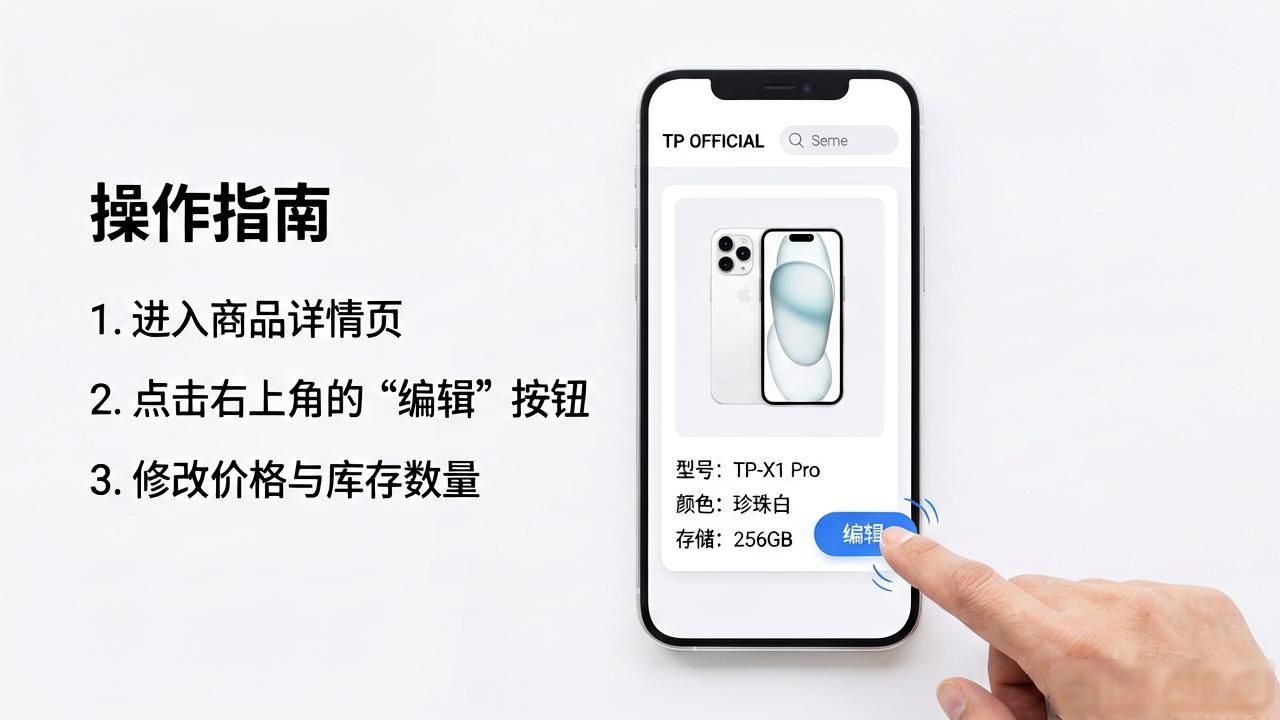
要是你有临时改动某一商品价格或者库存的需求, 那就直接于商品详情页面点击“编辑”便可。APP能够支持扫描条形码从而快速定位商品, 这对于实体店经营者来讲是极为实用的。完成修改之后点击保存, 系统会自动同步至官网以及所有销售渠道。
对于有批量下架需求的商品, 可借助筛选功能精准找出目标商品, 然后点击顶部“批量操作”按钮。在此操作时要特别留意,若批量删除商品操作如何在TP官方网站下载APP中实现商品管理, 会连带删除历史销售数据,所以建议只用“下架”功能暂停商品销售, 以保留数据便于后续分析。
商品图片怎样更新, 说是在APP上操作十分轻易便捷, 只要能直接拍照上传就可以完成。然而在这一过程当中,要注意图片的具体尺寸以及清晰度如何。建议采用正方形的图片TP官网APP商品管理操作指南, 它的分辨率不能低于800×800像素, 就这样, 在小屏幕上展示会收获最为理想的效果, 并且还能够防止因为被系统实施自动压缩最后导致图片变得模糊不清。
转载请注明出处:tp官方下载安卓最新版本,如有疑问,请联系()。
本文地址:https://shyoule.com/tpaz/6000.html