

TP软件装好了,怎么按自己的习惯管理?两招搞定
很多人在装上正版的Tp软件之后, 发现它呈现出来用于操作互动的界面给人觉得很是刻板, 功能在排列方式上也甚是繁杂凑集, 根本搞不清楚究竟该怎么样去把它弄成使用之时能让人感觉到方便简便较为顺畅的样子。事实上呢, 你仅仅只需拿出十分钟的时间, 把菜单栏目里面那些不经常会用到的功能给隐藏起来, 然后紧接着再把平常经常会使用的相关使用器具的操作图标拖动到方便快速操作找到的快捷栏区域就行。这就好像是整理书桌这个行为一样, 把能够用得上的东西放在能够看到的眼前位置从而便于去拿取使用, 而把那些不能够有使用价值的东西收纳起来放在其他对应的地方。
在菜单设置里, 有个“自定义工具栏”选项, 点开这个选项后, 能直接做图标拖拽操作。我习惯把“文件搜索”和“批量处理”放在最前面位置, 其他那些繁杂琐碎的功能选项, 要么折叠起来, 要么直接关闭。这样, 每次打开软件时, 第一眼就能看到最常用的功能, 省去了翻找功能的麻烦。
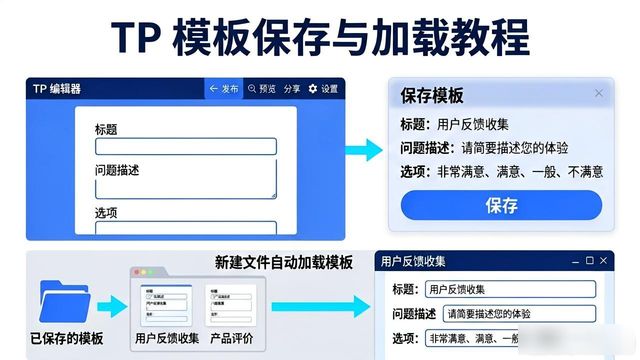
也要避免模板功能被白白浪费, 要是你常常处理同一类别的文件, 那就把已经设置妥当的参数保存成模板, 等到下一次使用的时候可以直接拿来套用 , 就好像在进行设计工作时, 将字体、颜色以及布局都调整到合适的状态之后储存为“公司标准模板”, 如此一来, 往后新建文件的时候便会自动带有这些设置内容, 从而省去每次都要反复进行调整的麻烦。
隐藏着的效率法宝是快捷键, 将快捷键设置打开, 把你常常会用到的操作捆绑上键盘组合键,像举个例子来说用户创意:tp正版软件下载后TP软件装好了,怎么按自己的习惯管理?两招搞定,如何实现个性化管理?, 比方我设置了Ctrl+Q来进行快速导出, 设置了Ctrl+W来一键保存, 在熟练适用之后, 手基本几乎不用离开键盘, 操作的速度能够实现翻倍往前推进。
把软件内“自动更新”关掉, 把“提醒通知”关掉, 免得做正事时突然弹窗打断思路, 这并非仅仅是改皮肤颜色那般简单的个性化。再把文件默认保存路径改成自己常用的文件夹, 每次存文件就无需重新选位置, 这样少点几下鼠标便实实在在地省心了。
转载请注明出处:tp官方下载安卓最新版本,如有疑问,请联系()。
本文地址:https://shyoule.com/tpaz/5652.html